openclaw怎么安裝 openclaw部署安裝教程分享
openclaw分為本地部署和阿里云OpenClaw部署,年OpenClaw最主流、最穩定的部署方式為云服務部署依托阿里云輕量應用服務器,無需本地設備持續開機,接下來將為大家帶來openclaw分為本地部署和阿里云OpenClaw部署詳細教程。
openclaw部署安裝教程分享
一、openclaw本地部署
1、安裝nodejs
后面執行一鍵安裝命令,可以自動安裝nodejs,但是如果為了加快速度,防止安裝意外,可以先安裝nodejs。
官方下載地址:https://nodejs.org/zh-cn/download
2、開始安裝
設置PowerShell執行權限
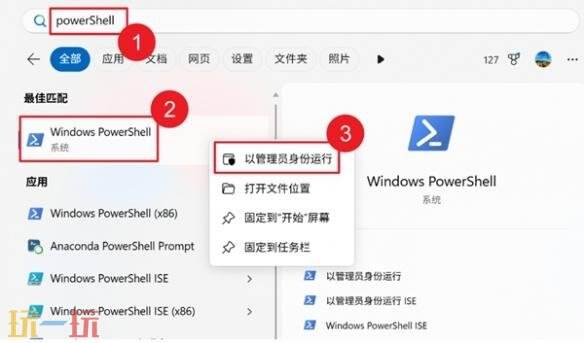
以管理員身份運行PowerShell
按Win鍵,搜索PowerShell
右鍵點擊WindowsPowerShell
選擇以管理員身份運行
點擊是確認
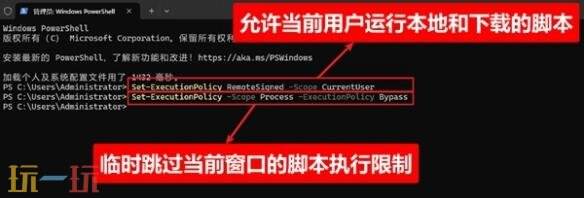
在管理員PowerShell窗口中,依次執行以下兩條命令:

代碼語言:powershell
第一條命令:允許當前用戶運行本地和下載的腳本
第二條命令:允許當前用戶運行本地和下載的腳本
安全提示:這些命令只會影響您自己的賬戶,不會影響系統安全或其他用戶。
執行一鍵安裝命令
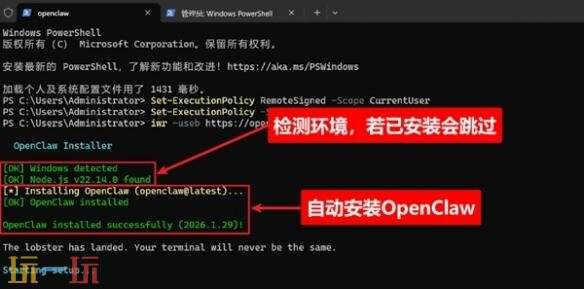
復制以下命令,粘貼到PowerShell窗口中,按Enter執行:
代碼語言:powershell

安裝過程會自動完成:
檢測系統環境
安裝必要依賴(Node.js等)
下載OpenClaw核心文件
配置環境變量
啟動配置向導
注意:如果命令執行后,還是報錯,可以自己到官網下載node安裝包,自己安裝node環境,注意版本最好在nodev22.x以上,node官網下載地址:https://nodejs.org/zh-cn/download。
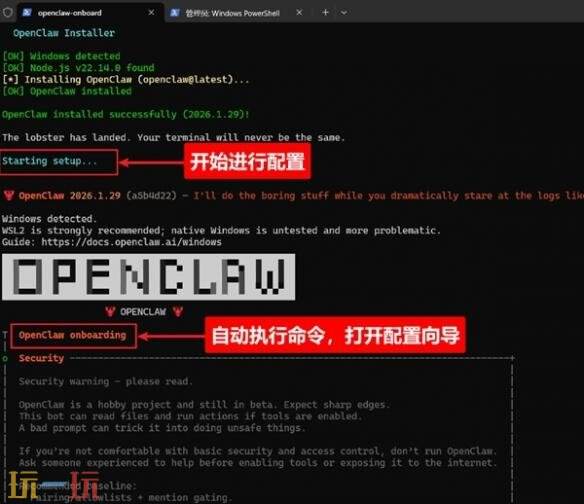
三、初始配置向導
安裝完成后,會自動進入配置向導(openclawonboard)。
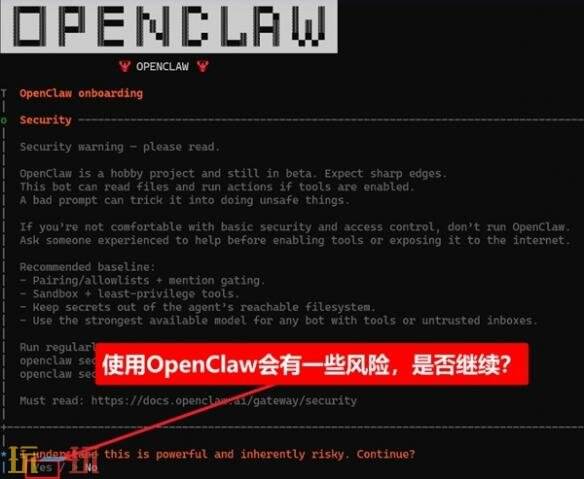
風險告知:這一步主要是告訴你,使用OpenClaw可能會有一些風險。請問你是否繼續?
按向左方向鍵←,選擇Yes,按Enter回車確認。
選擇QiuickStart模式

配置AI模型APIKey:OpenClaw需要連接到大語言模型才能工作。Openclaw比較費token,國外模型成本高,門檻也高,選擇國內的智譜的GLM4.7
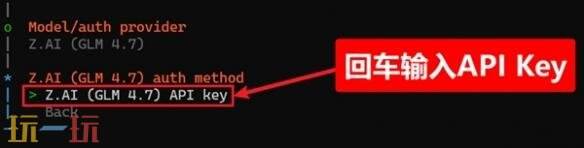
輸入自己的APIKey
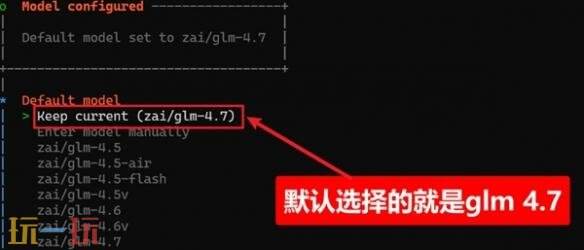
選擇AI模型:選擇默認的GLM4.7,也是智普當前的旗艦模型。
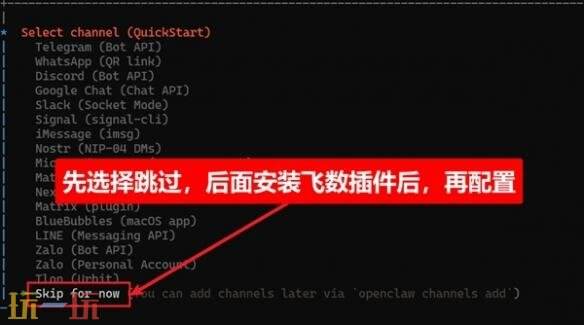
連接即時通訊平臺:配置完AI模型后,OpenClaw會詢問你要連接哪個通訊平臺?

OpenClaw原生支持的即時通信平臺主要是海外的Discord、Slack等,國內用戶不習慣,這里國產即時通信軟件大廠也跟進了,現在釘釘,飛書等都已支持接入OpenClaw。
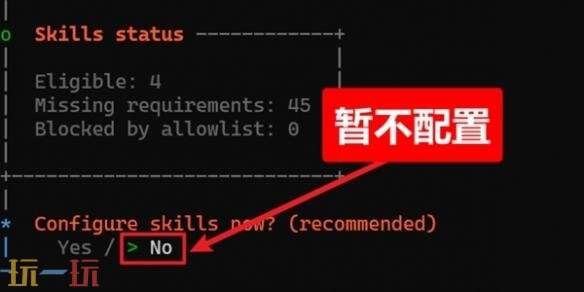
選擇Skills:這里也選擇No,暫不配置,后面通過UI界面進行配置。
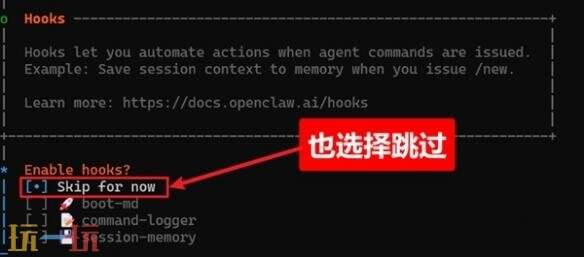
是否開啟Hooks:先敲空格,表示選中當前項,再敲回車鍵。
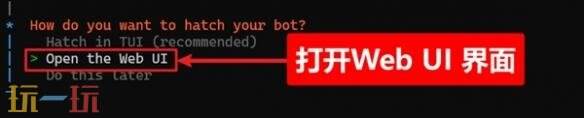
啟動服務并打開UI界面:此時它會自動再打開一個命令窗口來啟動服務:
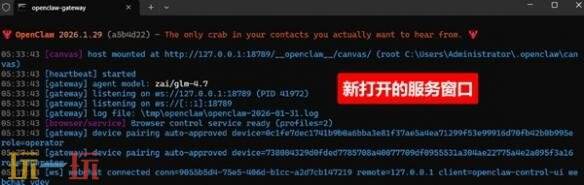
這個過程是在啟動服務,可能會需要等一點時間,同時,大約過30秒左右,我們回到剛才的設置窗口,選擇 Open the Web UI ,打開 OpenClaw 的UI界面:
瀏覽器自動打開Web UI界面:
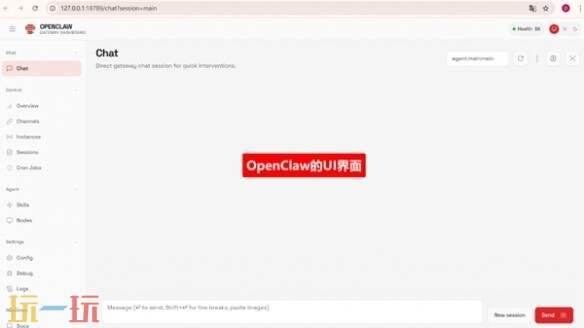
測試一下

二、2026年阿里云OpenClaw詳細部署教程
2026年OpenClaw最主流、最穩定的部署方式為云服務部署(依托阿里云輕量應用服務器),無需本地設備持續開機,支持7×24小時運行,全程可視化操作,新手可在30分鐘內完成,核心分為“前期準備、服務器配置、API授權、功能驗證”四大步驟:
1、前期準備(必做,避免部署失敗)
賬號與認證:注冊阿里云賬號并完成實名認證,個人用戶通過身份證刷臉或支付寶授權即可,審核約10分鐘;企業用戶需上傳營業執照及法人信息,審核1-3個工作日。未實名認證賬號無法購買云服務器及開通大模型權限。
大模型權限開通:OpenClaw依賴阿里云百煉大模型實現指令解析,登錄百煉平臺完成與阿里云賬號關聯,新用戶默認享有免費調用額度,可滿足初期使用。
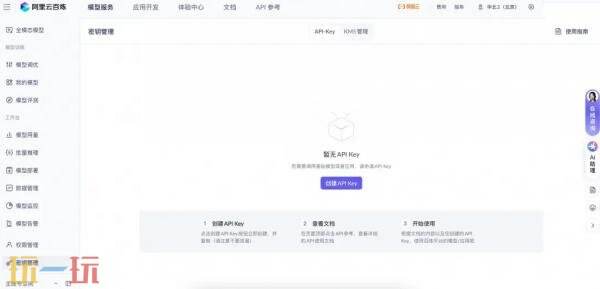
核心資源準備:登錄百煉平臺“密鑰管理”模塊,創建并保存API-Key(含Access Key ID與Access Key Secret),該密鑰為核心授權憑證,切勿泄露;準備一款主流瀏覽器(推薦Chrome、Edge最新版)。
2、服務器配置(核心部署載體)
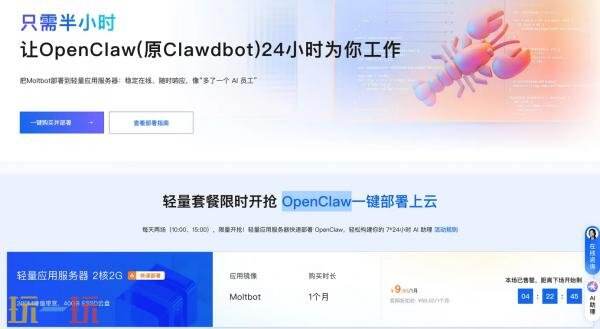
實例創建與配置:打開“阿里云輕量應用服務器一鍵部署OpenClaw頁”,點擊“創建實例”,核心參數按以下配置(新手無需修改默認選項):
- 鏡像選擇:切換至“應用鏡像”,選擇“OpenClaw專屬鏡像”(2026年默認版本v2026.1.25,已預裝所有依賴組件與主程序)。
AI 代碼解讀
- 實例規格:默認2核2GiB內存、40GiB ESSD系統盤、200Mbps帶寬,無固定流量限制,滿足基礎使用需求。
- 地域選擇:優先選海外/港澳臺地域(免ICP備案,購買后直接使用);國內地域需后續完成ICP備案,否則無法公網訪問。
- 購買時長:短期測試選月付,長期使用選年付,核對費用后完成支付。
AI 代碼解讀
實例初始化:支付后等待1-3分鐘,直至實例狀態變為“運行中”,進入實例詳情頁面,記錄“公網IP地址”(后續配置核心憑證)。
3、API-Key授權(核心步驟,啟用功能)
訪問配置頁面:打開瀏覽器,輸入“http://服務器公網IP:8080”(8080為默認端口),首次登錄無需密碼,點擊“進入配置中心”。
配置與驗證:在左側導航欄找到“大模型配置-阿里云百煉”,粘貼提前保存的API-Key(Access Key ID與Access Key Secret分別對應輸入),點擊“測試連接”。
生效配置:若提示“連接成功”,點擊底部“保存配置”,系統自動重啟OpenClaw服務(約30秒);若連接失敗,核查API-Key字符完整性與百煉額度,修正后重新測試。
4、基礎設置與功能驗證(確保部署成功)
基礎設置:重啟后刷新頁面,設置管理員密碼(建議復雜組合,提高安全性),登錄后臺;可在“系統設置”中修改工具名稱、勾選啟用功能(如文檔處理、任務提醒)。
功能測試(新手必做):
測試1(文檔創建):進入“對話界面”,發送指令“創建名為‘OpenClaw測試’的TXT文件,內容為‘部署成功’”,返回“創建成功”即正常。
測試2(指令解析):發送指令“列出你當前啟用的功能”,返回功能列表及使用示例即正常。
問題排查:若指令無響應,優先核查:服務器是否“運行中”、8080端口是否放行(進入安全組添加“TCP+8080端口”放行規則)、API-Key配置是否正確。
5、部署后基礎使用與注意事項
(1)基礎使用技巧
指令規范:明確需求細節(如“將/root目錄下的文檔按后綴分類”而非“整理文件”),提高執行準確性。
工具集成:在“集成管理”中可關聯常用工具(釘釘、WPS等),按頁面提示完成授權即可。
任務管理:在“任務記錄”中查看歷史執行情況,失敗任務可通過“日志”排查原因。
(2)注意事項
安全防護:定期修改管理員密碼與API-Key,測試完成后限制8080端口訪問IP(僅個人常用IP可訪問)。
服務穩定:設置服務器到期提醒,啟用“異常自動重啟”功能,避免服務中斷。
成本控制:可在阿里云費用中心查看消費明細,按需調整實例規格,避免資源浪費。
以上就是openclaw部署安裝教程分享的全部內容,希望能夠有所幫助。更多相關內容前往玩一玩查看。
相關閱讀
- 暴雪低頭了!《守望先鋒》總監致歉:不該無視玩家呼聲
- 全體PC玩家起立!《死亡擱淺2》新預告公開,這周就能玩
- 合作恐怖喜劇游戲《憋不住了!》4月15日登陸PC平臺
- 科幻動作冒險游戲《Aphelion》將于4月28日發售
- PS5 Pro升級版PSSR于3月17日推出!涵蓋多款第三方游戲
- 卷軸射擊《Shikhondo: Blue Pieta》將于上半年推出
- Switch1/2系統22.0.0版本更新發布!新增增強選項
- 2D動作類平臺游戲《星穹遺跡》PS5和Xbox版3月19日發售
- 《索尼克賽車 交叉世界》2026春季免費更新預告發布!
- 《樂高?蝙蝠俠:黑暗騎士之遺》提前至5月22日發售!預購現已開啟
- 《小小夢魘VR: 異境回響》4月24日發售預告公開
- 《嚴陣以待》最新DLC「沸點」上線,宣傳視頻已發布!
- 探索游戲《可愛冒險記》將于4月30日發售
- VR恐怖游戲《小小夢魘VR: 異境回響》4月24日發售
- 團隊射擊游戲《終極旗令》4月15日發售!